Khi bạn tạo một biểu đồ của một chuỗi, tất cả các đánh dấu dữ liệu đại diện cho điểm dữ liệu trong đó chuỗi dữ liệu được hiển thị trong cùng một màu. Để sử dụng màu khác nhau cho mỗi đánh dấu dữ liệu, bạn có thể thay đổi màu sắc tự động bằng cách sử dụng tùy chọn Vary màu bằng cách trỏ hoặc Vary màu bằng lát cắt .
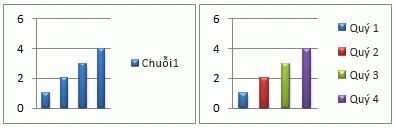
Theo mặc định, màu sắc của lát cắt trong biểu đồ hình tròn và vành khuyên bị cắt biểu đồ khác nhau, nhưng bạn có thể tắt tùy chọn này nếu cần. Ví dụ, bạn có thể muốn hiển thị mỗi đổ chuông trong biểu đồ vành khuyên bị cắt trong một màu đơn thay vì nhiều màu.
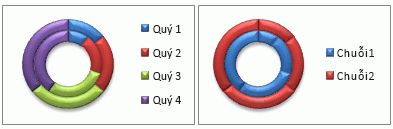
Bạn cũng có thể thay đổi màu bằng cách thay đổi màu của mỗi đánh dấu dữ liệu theo cách thủ công.
Bằng cách "Nháy chuột" chọn từng cột, vành mà mình cần biểu thị. Sau đó, nháy đúp vào cột và đi đến chọn fill.
Trong Fill bạn chọn Solid fill và đi đến đổ màu.

Chúc các bạn thành công!
0 nhận xét trong bài "Thay đổi màu của đánh dấu cùng một chuỗi dữ liệu trong biểu đồ"
Post a Comment